BDE Administratorの設定
手順1 BDE Administratorを開く。
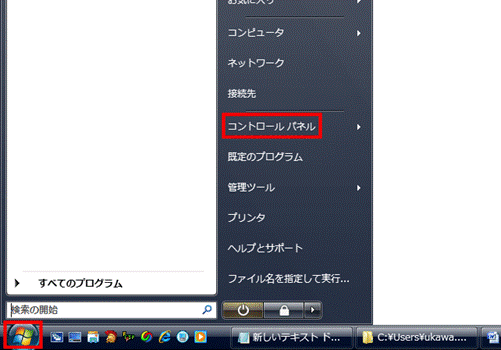
「スタート」 ⇒ 「コントロールパネル」の順にクリックします。
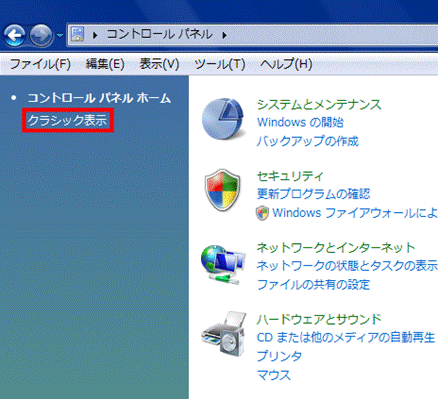
コントロールパネルが開いたら、左上部の「クラシック表示」をクリック。
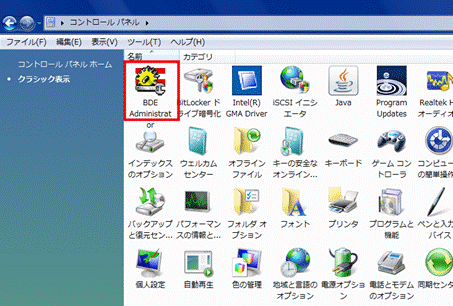
歯車のアイコン「BDE Administrator」をダブルクリック。
手順2 BDE Administratorの設定
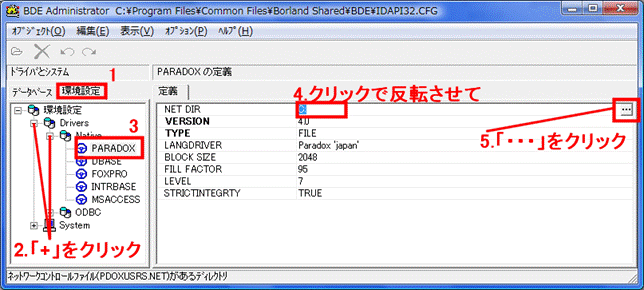
BDE Administratorが開いたら、
1.「環境設定」タブを押す。
2.「Drivers」、「Native」の順に「+」をクリックしてツリーを開きます。
3.「PARADOX」をクリックします。
4。右側に出てきた「定義」の中の「NET DIR」に表示されている「C:」をクリックして反転させます。
5.「C:」の右端に出てきた「・・・」をクリックします。
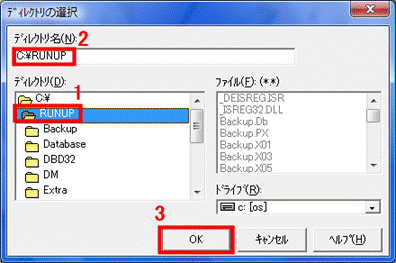
「ディレクトリの選択」ダイアログが開いたら、
1.「ディレクトリ」の中から「RUNUP」を探しダブルクリック。
2.「ディレクトリ名」の中が「C:\RUNUP」になっているかを確認。
3.「OK」ボタンを押す。
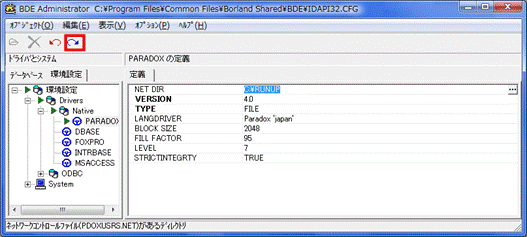
「BDE Administrator」のウインドウに戻ってきたら、右へ回っている矢印の「更新」ボタンを押す。
※初めての設定の場合、この更新作業が完了せず、「BDE Administrator」がフリーズしますので、右上の「×」ボタンで終了させて、
手順1の「BDE Administrator」を起動させる所からの作業を行ってください。
2度目の作業で「更新」ボタンを押すと、
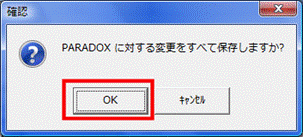
「PARADOXに対する変更をすべて保存しますか?」と聞いてきますので、「OK」をクリック。
続けて「すべてのBDEアプリケーションを再起動しなければなりません。」という警告が出るので「OK」をクリック。
BDE Administratorを閉じて終了です。