ウイルスバスターでの設定
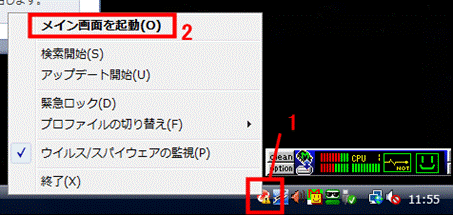
手順1 ウイルスバスターのメイン画面を開きます。
画面右下のタスクバーアイコンを右クリックして「メイン画面を起動」をクリック。
(ダブルクリックでも可)
手順2 パーソナルファイアウォールの詳細設定画面を開く
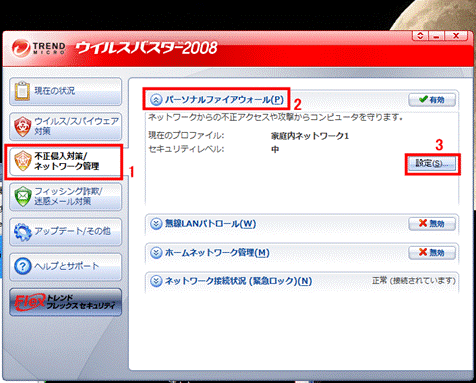
「不正侵入対策/ネットワーク管理」⇒「パーソナルファイアウォール」
の順にクリックし、「設定」ボタンを押します。
パーソナルファイアウォールの設定画面が開いたら「詳細設定」をクリック。
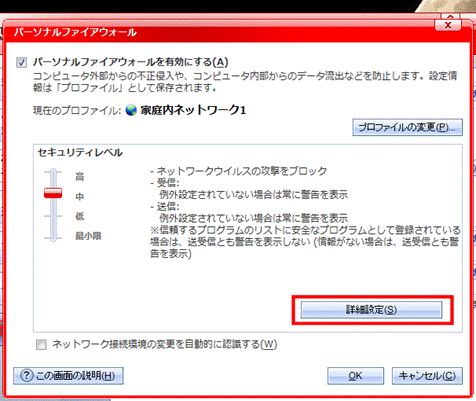
プロファイルの詳細設定が開きます。
手順3 例外設定にプログラムを追加する
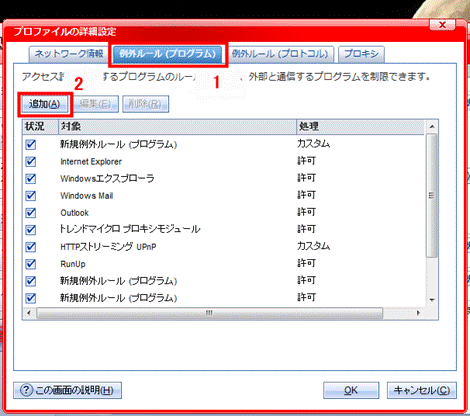
上部「例外ルール(プログラム)」タブをクリック、
次に「追加」ボタンを押します。
プロファイルの設定が開きます。
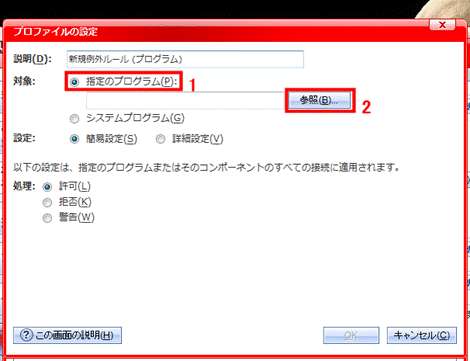
「指定のプログラム」にチェックを入れ、「参照」ボタンを押します。
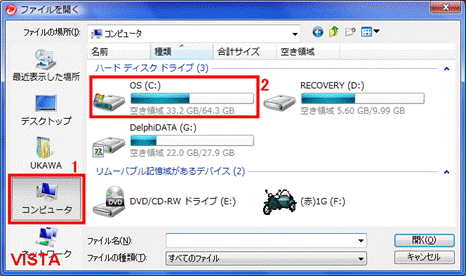
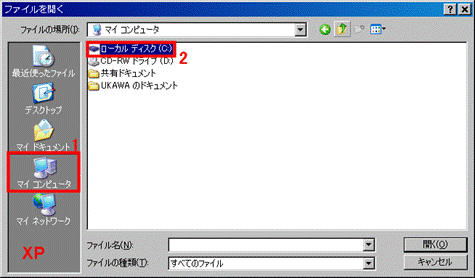
選択ダイアログが開きますので、
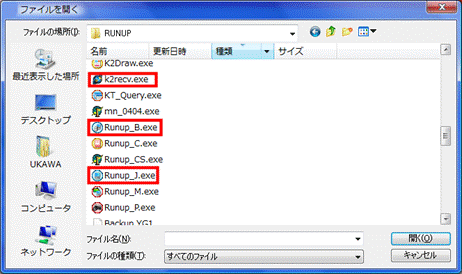
コンピュータ ⇒ C:ドライブ ⇒ RUNUPフォルダへと入り、
「k2recv.exe」を選択し「開く」ボタンを押す。
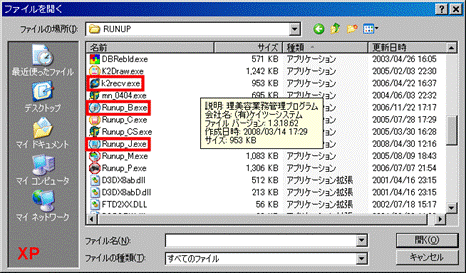
選択ダイアログが閉じプロファイルの設定画面に戻ります。
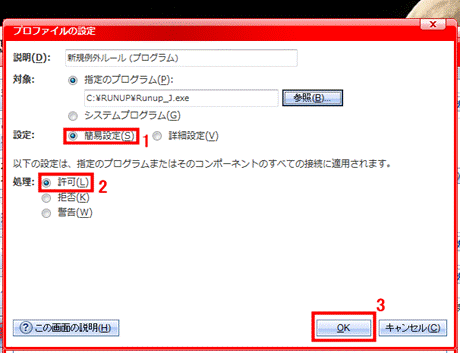
「簡易設定」、「許可」にチェックを入れ、「OK」ボタンを押すとブロック解除リストに入ります。
手順3の初めに戻り、「Runup_B.exe」、「Runup_J.exe」も解除リストに入れて下さい。
3つのプログラムを追加出来ましたら設定は終了です。