Norton Internet Securityでの設定
手順1 Norton Internet Securityのメイン画面を起動する。
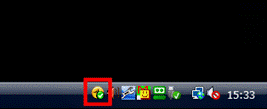
画面右下のタスクバーにある黄色くて丸いアイコンをダブルクリック。
(右クリックで出てくる「Norton Protection Centerを開く」をクリックしてもOKです。)
手順2 ファイアウォール設定画面を開く
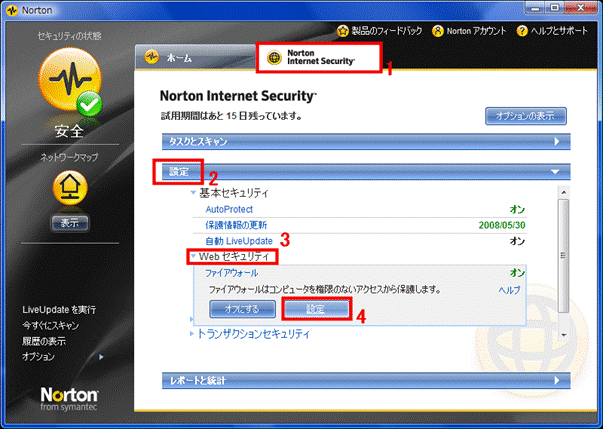
1.Norton Internet Securityのタブをクリック。
2.「設定ボタン」をクリック。
3.「Webセキュリティ」をクリック。
4.「ファイアウォール」をクリックして「設定ボタン」をクリック。
ファイアウォール設定が開きます。
手順3 通信許可するプログラムを追加する。
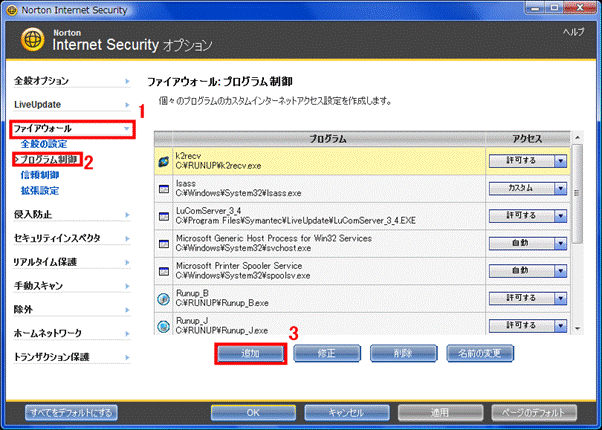
ファイアウォール設定が開いたら左側のメニューから、「プログラム制御」をクリック。
右側に「ファイアウォール:プログラム制御」が表示されたら「追加ボタン」をクリック。
「プログラムの選択」ダイアログが開きます。
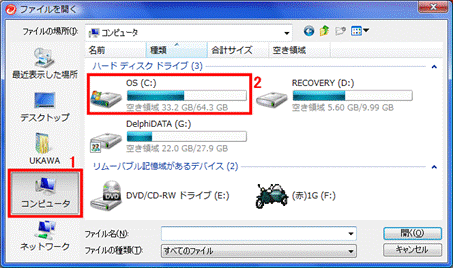
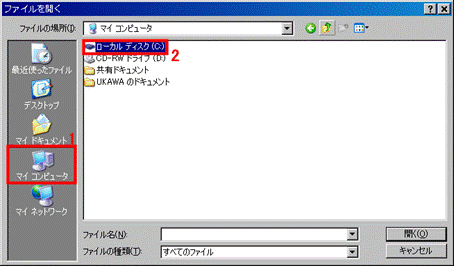
左側の「コンピュータ」をクリックして右側に表示されるアイコンから
「(C:)ドライブ」⇒「RUNUPフォルダ」へ入り、
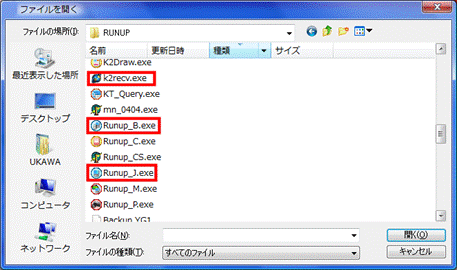
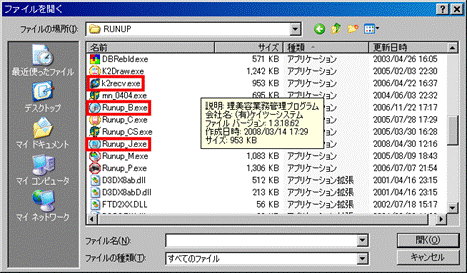
「k2recv.exe」を選択し、「開くボタン」を押します。
すると先程の「ファイアウォール:プログラム制御」に戻り、一覧に「k2recv.exe」が追加されます。
手順3の初めに戻り、「Runup_B.exe」、「Runup_J.exe」も追加します。
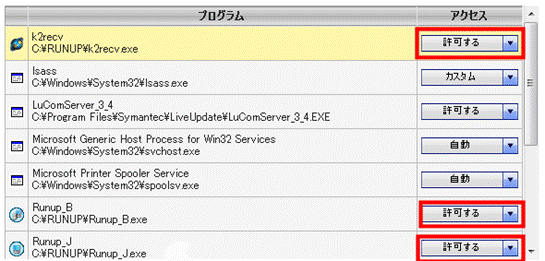
追加出来たら、一覧の「アクセス」欄が3つとも「許可する」になっているかを確認してください。
なっていない場合は▼を押して「許可する」に変更し、右下にある「適用」ボタンを押してください。
以上で設定は終わりです。