ウイルスセキュリティZEROでの設定
手順1 ウイルスセキュリティZEROのメイン画面を起動する。
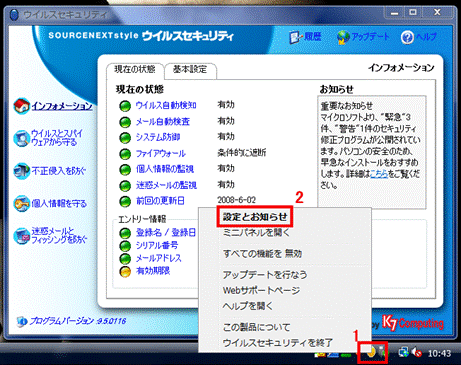
デスクトップ右下のタスクバーの1番のアイコンをダブルクリック。
(右クリックで2番の「設定とお知らせ」をクリックでもOKです。)
手順2 ファイアウォール設定画面を開く。
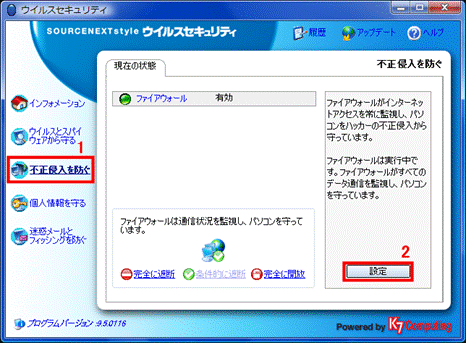
メイン画面が起動したら左側の1番「不正侵入を防ぐ」をクリック。
右側が切り替わりますので、「設定」ボタンをクリック。
手順3 通信を許可するプログラムを追加する。
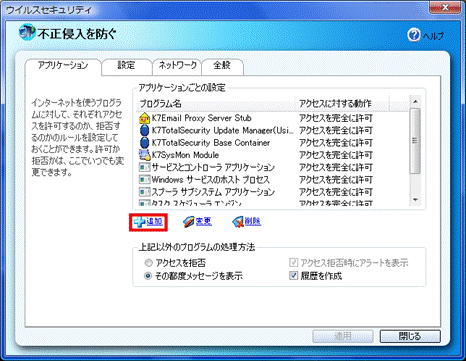
不正侵入を防ぐというウインドウが出てきたら、「追加」ボタンをクリック。
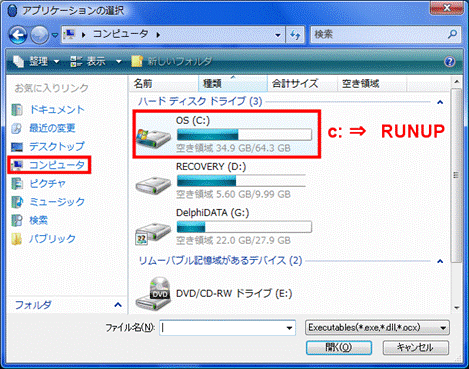
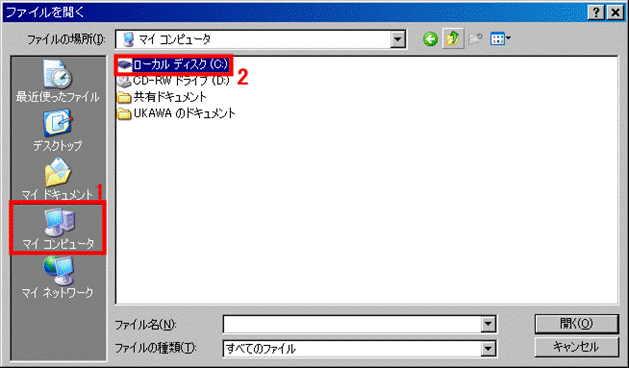
「アプリケーションの選択」ダイアログが出てきたら、
左側から「コンピュータ」をクリックし、右側からHDD「(C:)」をダブルクリック。
「(C:)」の中から「RUNUP」というフォルダを探し、開きます。
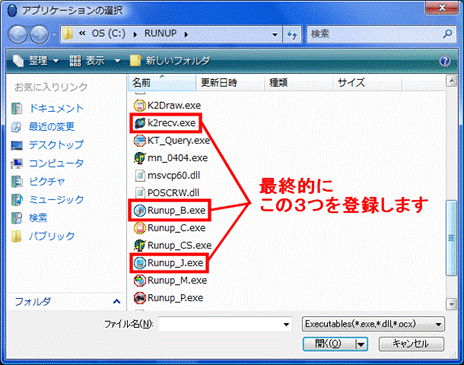
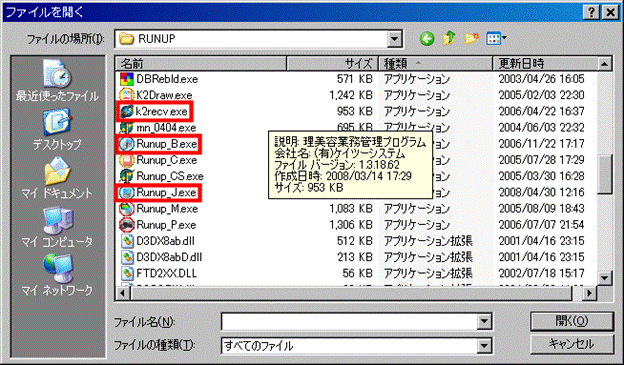
「RUNUP」フォルダの中から、
・k2recv.exe
というファイルを探し、選択して「開く」ボタンを押す。
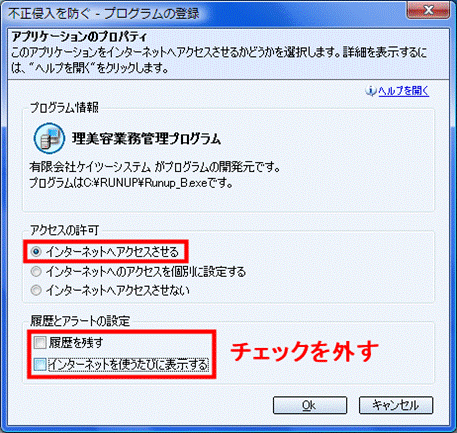
「不正侵入を防ぐープログラムの登録」というダイアログが出たら、
「インターネットへアクセスさせる」にチェック、
「履歴とアラートの設定」にある2項目のチェックを外し、「OK」ボタンを押す。
手順3の初めに戻り、「Runup_B.exe」、「Runup_J.exe」も同様に追加して下さい。
3つのプログラムを追加できれば作業は終了です。